
Visão geral
O depósito do seu trabalho na BIA - Base Institucional Acadêmica do IFPI é feito por você mesmo, pela internet, em três etapas:
- Normalizar o trabalho de acordo com o Manual de Normalização de Trabalhos Acadêmicos do IFPI.
- Preencher e assinar o Termo de Autorização de depósito do trabalho.
- Fazer o depósito do trabalho no repositório: bia.ifpi.edu.br.
Para fazer o depósito, você vai precisar de:
- O trabalho completo, em PDF/A;
- O Termo de Autorização de Autoarquivamento assinado por você e pelo(a) orientador(a).
Etapa 1 - Normalizar o trabalho
Confira se o seu trabalho está de acordo com o Manual de Normalização de Trabalhos Acadêmicos do IFPI.
ATENÇÃO
Consulte e adeque o seu TCC aos modelos de trabalhos acadêmicos disponíveis no Manual.
Trabalho em formato de artigo
O artigo deve ter capa, folha de rosto e folha de introdução (com título, resumo, abstract, data de aprovação e o início do texto).


Na folha de rosto, use o seguinte texto, alinhado à direita:
Trabalho de Conclusão de Curso (artigo científico) apresentado como exigência parcial para obtenção do diploma do Curso de Xxxxxxxxxxxx do Instituto Federal de Educação, Ciência e Tecnologia do Piauí, Campus Xxxxxxxxxxxx.
Orientadora: Profª. Drª. Xxxxxxxx Xxxxxxxx.
Coorientador (se houver): Prof. Me. Xxxxxxxx Xxx.
Na folha de introdução, atenção a três pontos:
- Paginação no canto superior direito;
- Informar a data de aprovação (data de apresentação do TCC) logo após o abstract;
- Incluir em nota de rodapé o currículo sucinto do autor e do orientador (formação, instituição e e-mail).

ATENÇÃO
Para TCC em formato de artigo científico não é necessária a ficha catalográfica.
Monografia, dissertação e tese
A estrutura deve conter, nesta ordem:
- capa;
- folha de rosto;
- ficha catalográfica (na página seguinte à folha de rosto);
- folha de aprovação;
- resumo e palavras-chave em português;
- resumo e palavras-chave em língua estrangeira;
- sumário;
- desenvolvimento da pesquisa;
- referências.


Ficha catalográfica: deve ser solicitada por e-mail ao(à) bibliotecário(a) do seu campus e inserida na página logo após a folha de rosto. Como o trabalho é 100% digital, não há verso: a ficha ocupa uma página própria.
Folha de aprovação: informe a data de aprovação, sem assinaturas da banca.


Salve o arquivo em PDF/A
O arquivo final deve ser salvo no formato PDF/A, que garante a preservação do documento a longo prazo.
- Word: Arquivo › Salvar como › escolha PDF › clique em Opções › marque Compatível com ISO 19005-1 (PDF/A).
- LibreOffice: Arquivo › Exportar como PDF › marque Arquivamento (PDF/A, ISO 19005).
- Google Docs: baixe em .docx e salve como PDF/A no Word ou no LibreOffice.
Etapa 2 - Preencher o Termo de Autorização
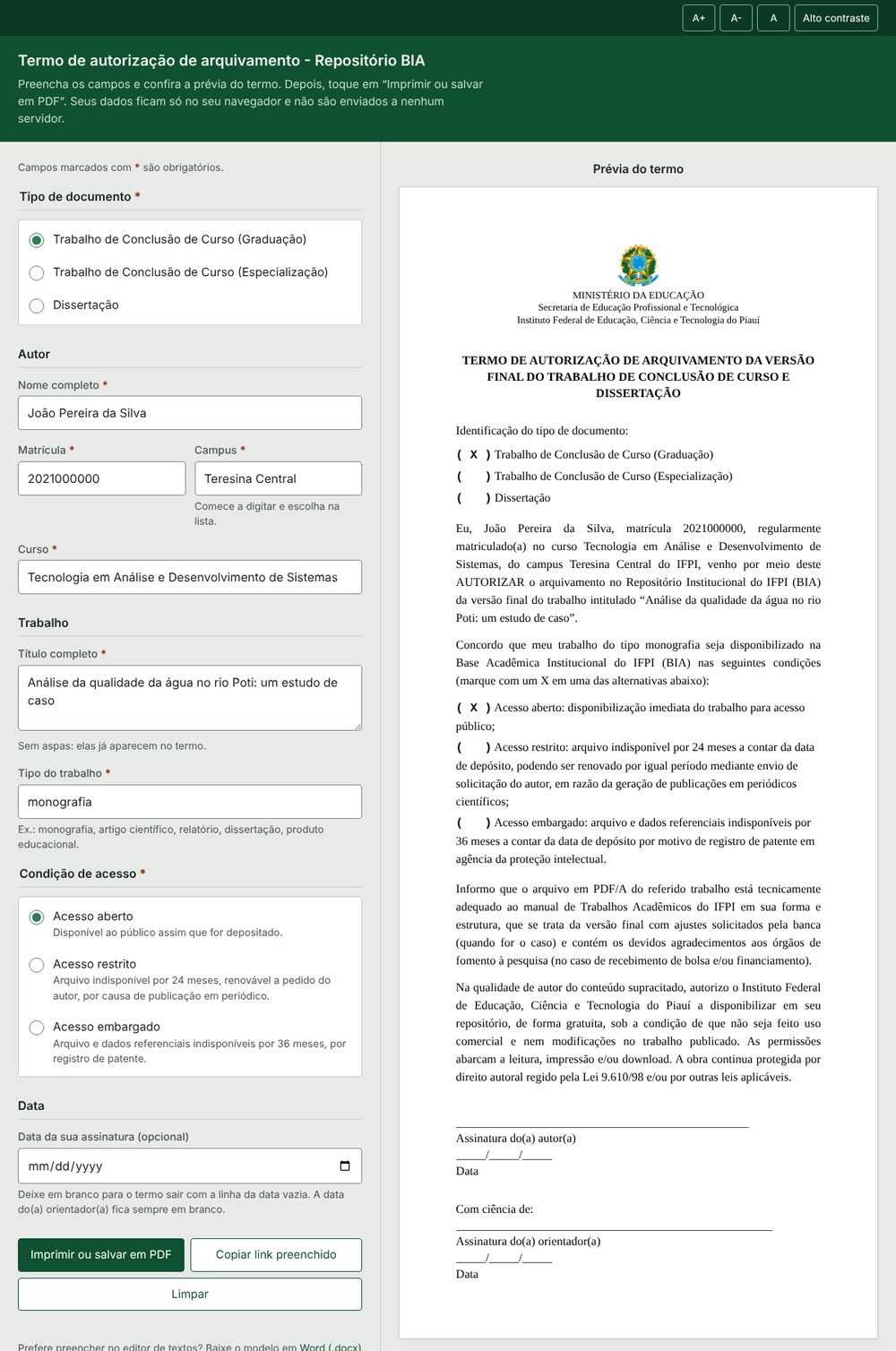
O termo é preenchido online, no seu navegador, e salvo em PDF.
Prefere preencher no editor de textos? Baixe o modelo em Word (.docx) ou em LibreOffice Writer (.odt), preencha, salve em PDF e siga a partir do passo 5.
- Abra a página do Termo de Autorização pelo botão acima.
- Marque o tipo de documento e preencha seus dados, o título e o tipo do trabalho.
- Escolha uma condição de acesso: aberto, restrito ou embargado.
- Confira a prévia e toque em Imprimir ou salvar em PDF. Na tela de impressão, escolha Salvar como PDF.
- Assine o PDF e envie ao(à) orientador(a) para que também assine. A assinatura eletrônica pode ser feita pelo gov.br, em assinador.iti.br (abre em nova aba).
- Guarde o termo assinado em PDF. Ele será enviado junto com o trabalho na Etapa 3.
Etapa 3 - Fazer o depósito no repositório
Criar seu cadastro (somente no primeiro acesso)
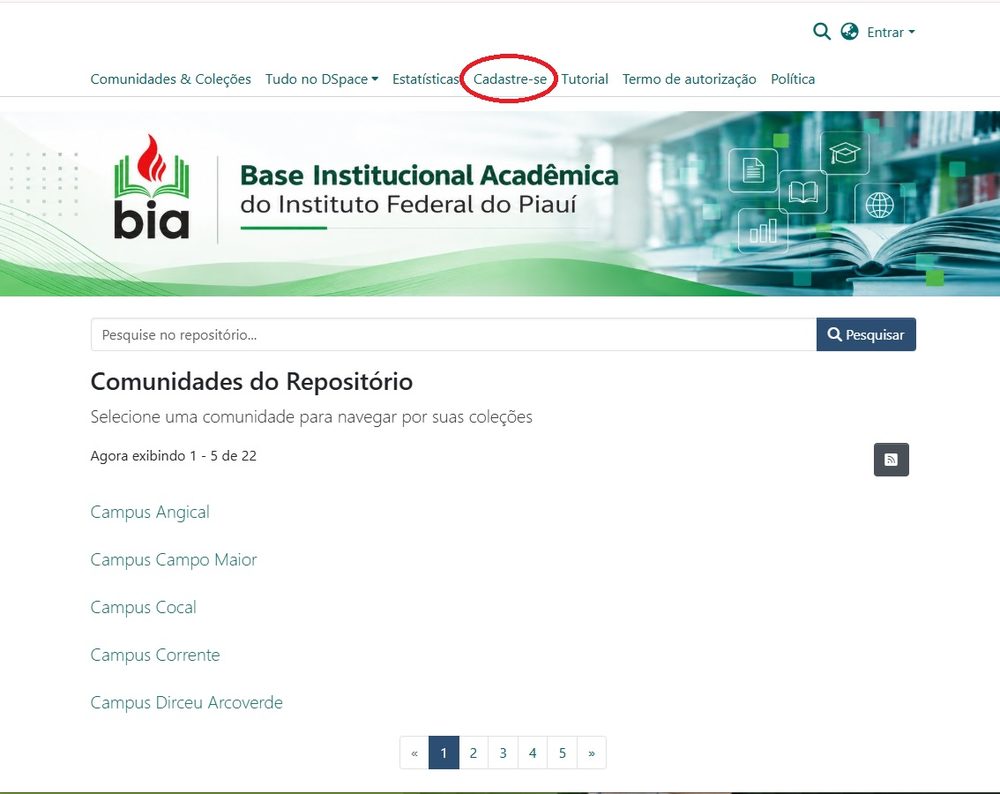
- Acesse bia.ifpi.edu.br.
- Na barra superior, toque em Cadastre-se. Se não encontrar, toque em Entrar e depois em Novo usuário? Clique aqui para se registrar.
- Digite seu endereço de e-mail e toque em Registrar.
- Abra o e-mail enviado pelo repositório (confira também a caixa de spam) e toque no link recebido.
- Preencha nome, sobrenome e crie uma senha. Depois, toque em Concluir registro.
ATENÇÃO
Depois do cadastro, a biblioteca precisa liberar a sua permissão de depósito. Em até 72 horas você poderá depositar. Se o prazo passar, procure o(a) bibliotecário(a) do seu campus.
Iniciar um novo depósito
- Acesse bia.ifpi.edu.br, toque em Entrar e informe seu e-mail e senha.
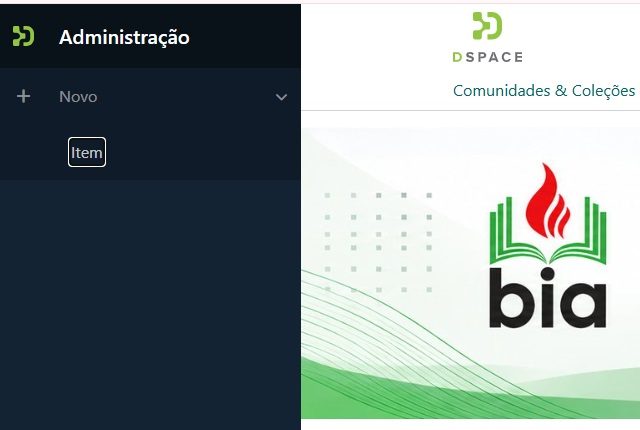
- Abra o menu lateral, à esquerda da página, e toque em Novo e depois em Item.
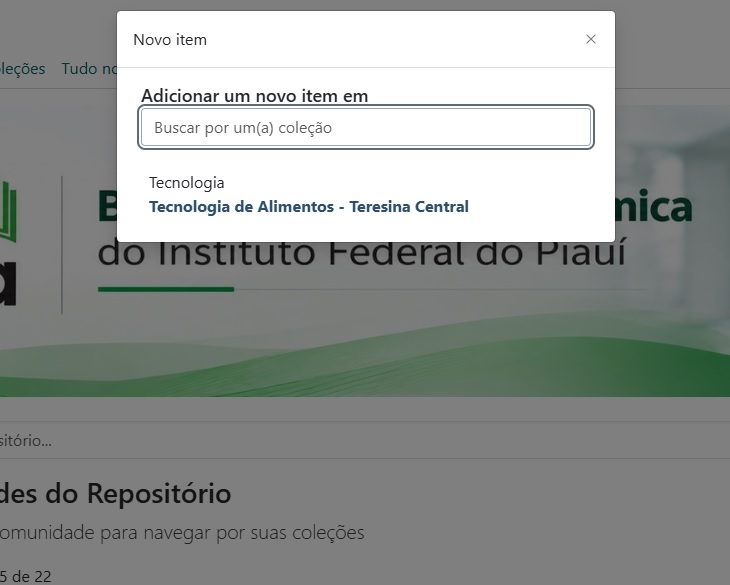
- Na janela Novo item, digite o nome do seu curso ou campus na caixa de busca e toque na coleção correta.
ATENÇÃO
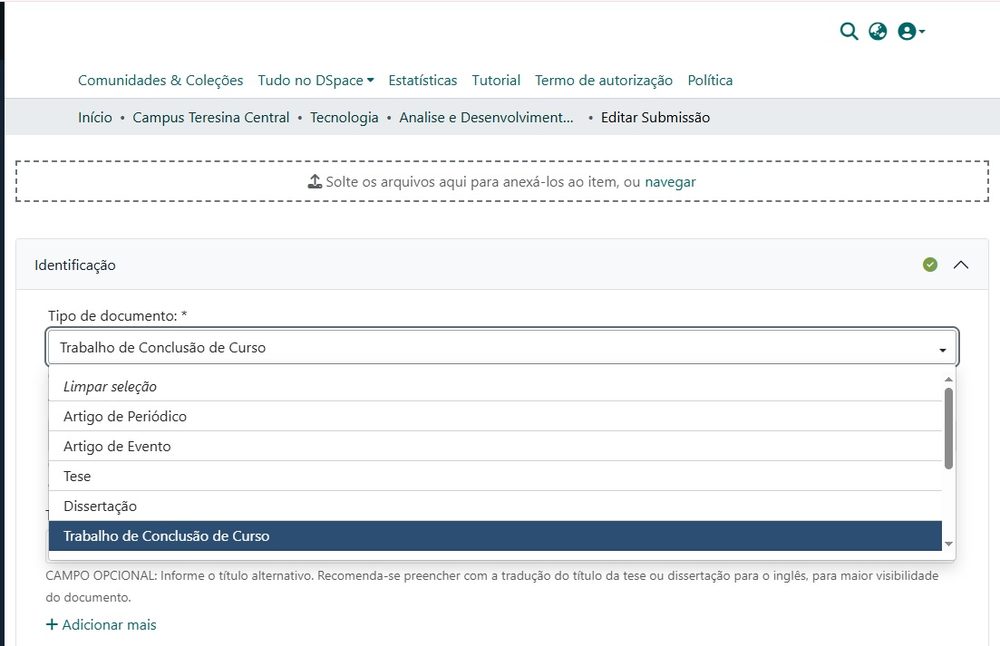
Escolha com cuidado a coleção do seu curso e do seu campus. Exemplo: Campus Teresina Central › Tecnologia › Análise e Desenvolvimento de Sistemas.
Conheça a tela de depósito
O formulário de depósito aparece em uma única página, dividida em seções que podem ser abertas e fechadas: Identificação, Autoria e orientação, Banca e publicação, Instituição e idioma e Conteúdo, além do envio de arquivos e da licença.
- Os campos com asterisco (*) são obrigatórios.
- Uma seção com ícone vermelho tem campos obrigatórios não preenchidos ou com erro. Uma seção com ícone verde está completa.
- O botão Salvar guarda o que você já preencheu. Salvar para depois guarda e volta para o MyDSpace, para você continuar outro dia.
- O botão Descartar apaga o depósito. Cuidado!
DICA
Toque em Salvar de tempos em tempos para não perder o que já digitou.
Seção Identificação: tipo de documento, título e acesso
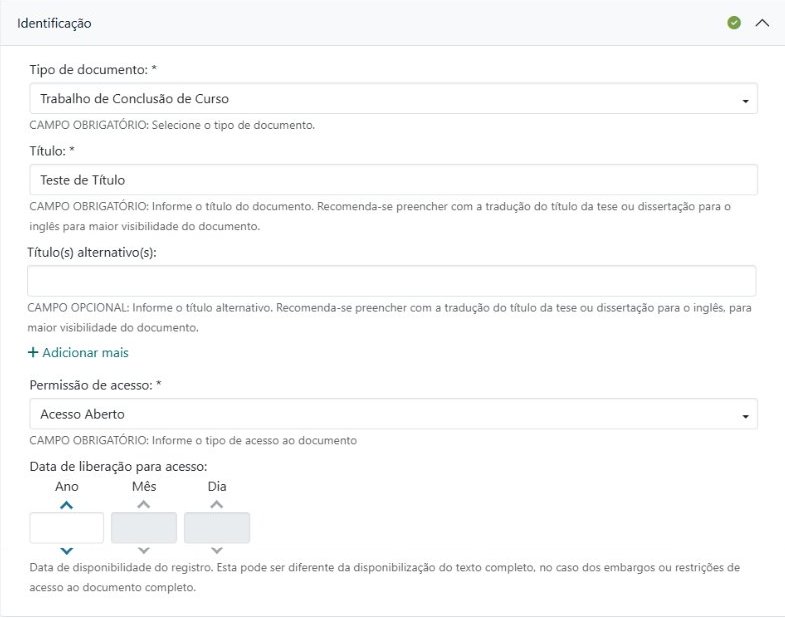
- Tipo de documento: escolha o tipo adequado (ex.: Trabalho de Conclusão de Curso, Dissertação).
- Título: apenas a 1ª letra maiúscula, exceto nomes próprios e siglas. Se houver subtítulo, coloque-o depois do título, separado por dois pontos e espaço. Não coloque ponto final.
- Título alternativo: opcional. Recomenda-se informar o título traduzido para o inglês.
- Permissão de acesso: escolha a mesma condição marcada no Termo de Autorização. Na maioria dos casos, Acesso Aberto.
- Data de liberação para acesso: não preencha este campo. Se o termo indicar acesso restrito ou embargado, a biblioteca ajusta a data na revisão.
ATENÇÃO
Não escreva o título todo em letras maiúsculas.
Certo: Análise da qualidade da água no rio Poti: um estudo de caso
Errado: ANÁLISE DA QUALIDADE DA ÁGUA NO RIO POTI.
Seção Autoria e orientação: data de defesa, autor e orientadores
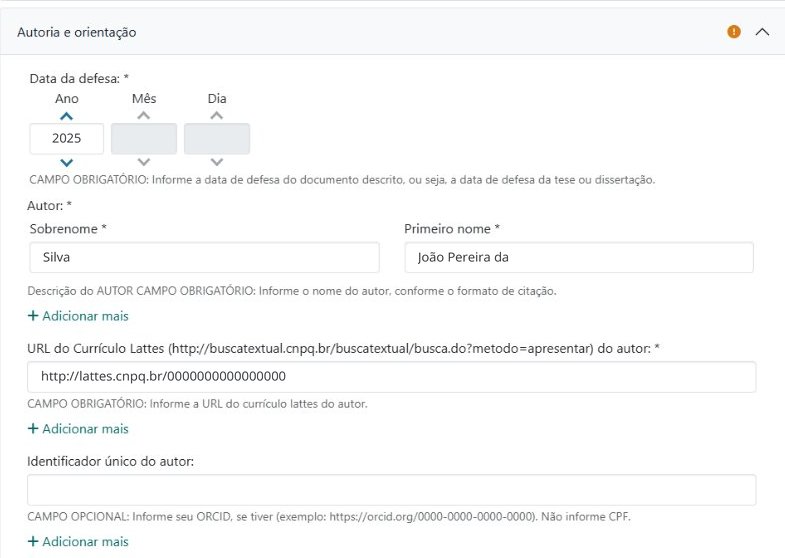
- Data da defesa: informe apenas o ano. Deixe mês e dia em branco.
- Autor: no 1º campo, o último sobrenome (ex.: Silva). No 2º campo, o nome completo, exceto o último sobrenome (ex.: João Pereira). Use só as letras iniciais maiúsculas.
- URL do Currículo Lattes do autor: campo obrigatório. Copie o endereço do seu currículo (ex.:
http://lattes.cnpq.br/0000000000000000). Se não encontrar o currículo, digite NÃO LOCALIZADO. - Identificador único do autor: opcional. Informe seu ORCID, se tiver (ex.:
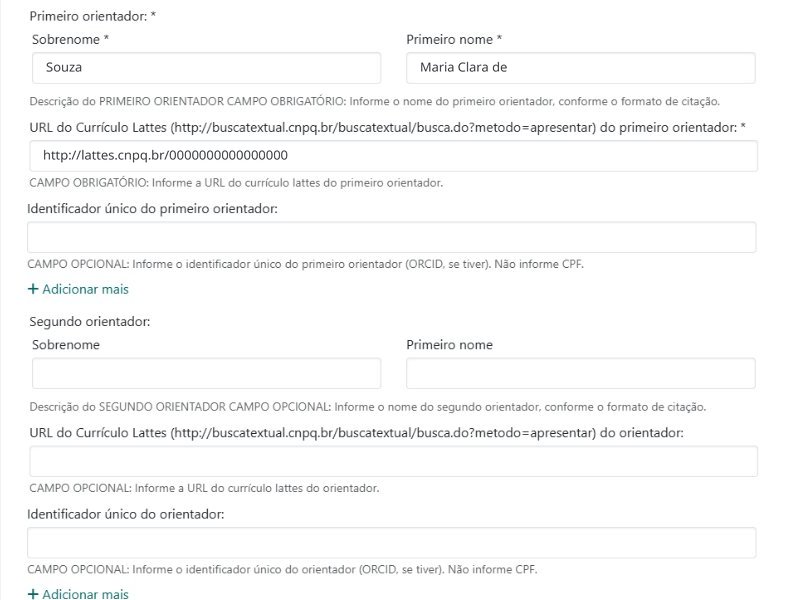
https://orcid.org/0000-0000-0000-0000). Nunca informe o CPF. - Primeiro orientador: siga a mesma regra do autor e informe a URL do Lattes dele(a), que também é obrigatória. O identificador segue a mesma regra: ORCID, se houver, nunca CPF.
- Segundo orientador (coorientador): preencha somente se houver.
Exemplo de preenchimento do nome
Nome: João Pereira da Silva
1º campo (sobrenome): Silva
2º campo (nomes): João Pereira da
DICA
Para achar o link do Lattes, acesse lattes.cnpq.br (abre em nova aba), busque o nome e abra o currículo. O link aparece em “Endereço para acessar este CV”.
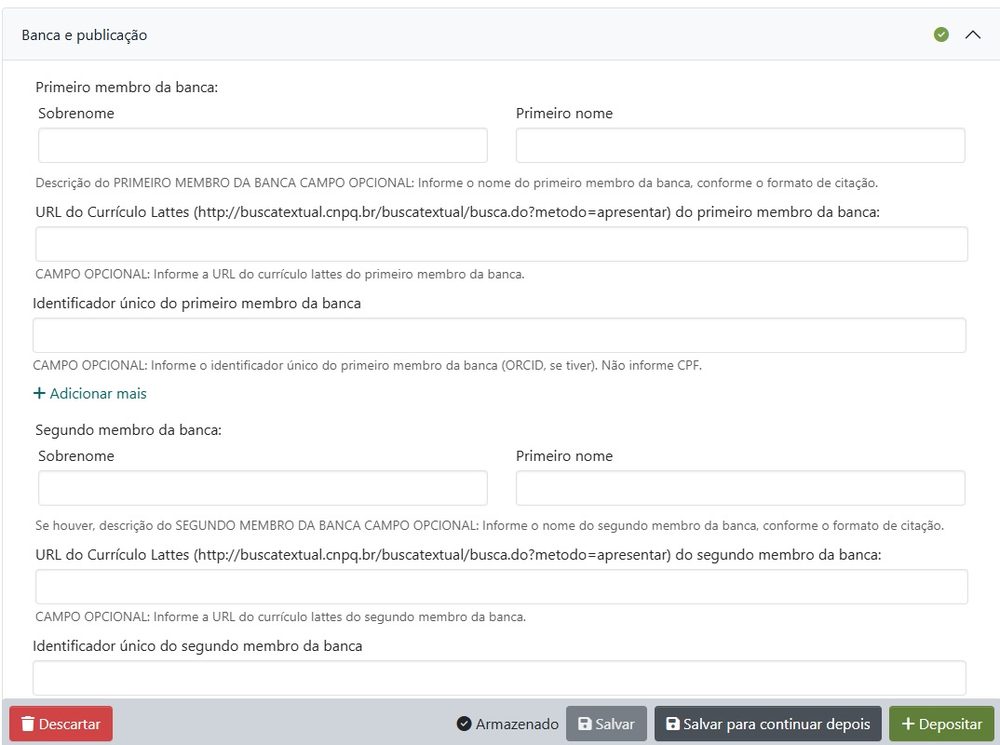
Seção Banca e publicação
- Membros da banca: informe cada membro da banca examinadora com a mesma regra de nome do autor (último sobrenome no 1º campo, demais nomes no 2º) e o link do Currículo Lattes de cada um.
- Identificador único dos membros: opcional, somente ORCID. Nunca informe o CPF.
- Dados de periódico, evento ou livro: preencha só se o seu trabalho for desse tipo. Para TCC, monografia e dissertação, deixe em branco.
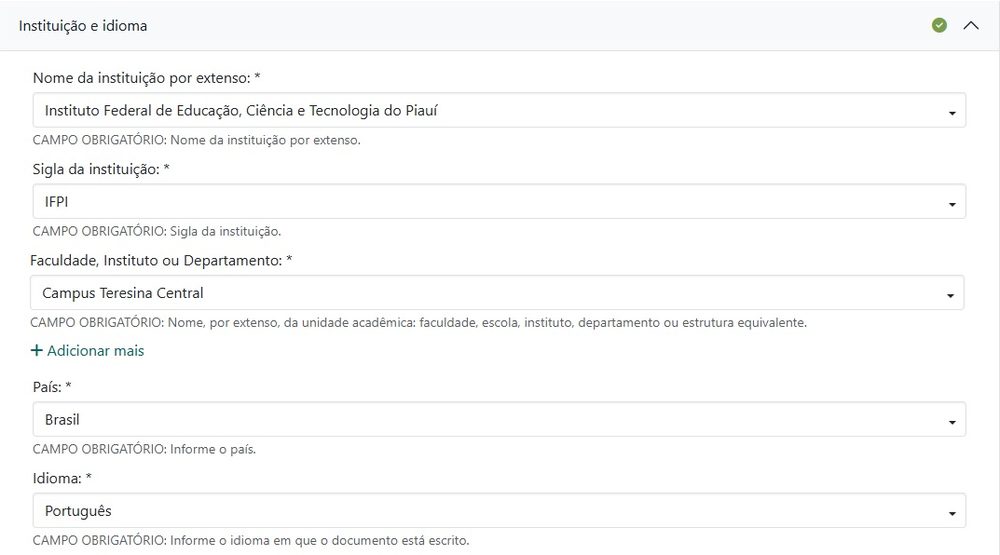
Seção Instituição e idioma: instituição e campus
- Nome da instituição por extenso: Instituto Federal de Educação, Ciência e Tecnologia do Piauí.
- Sigla da instituição: IFPI.
- Faculdade, Instituto ou Departamento: marque corretamente o seu campus.
- País: Brasil. Idioma: o idioma em que o trabalho foi escrito (normalmente Português).
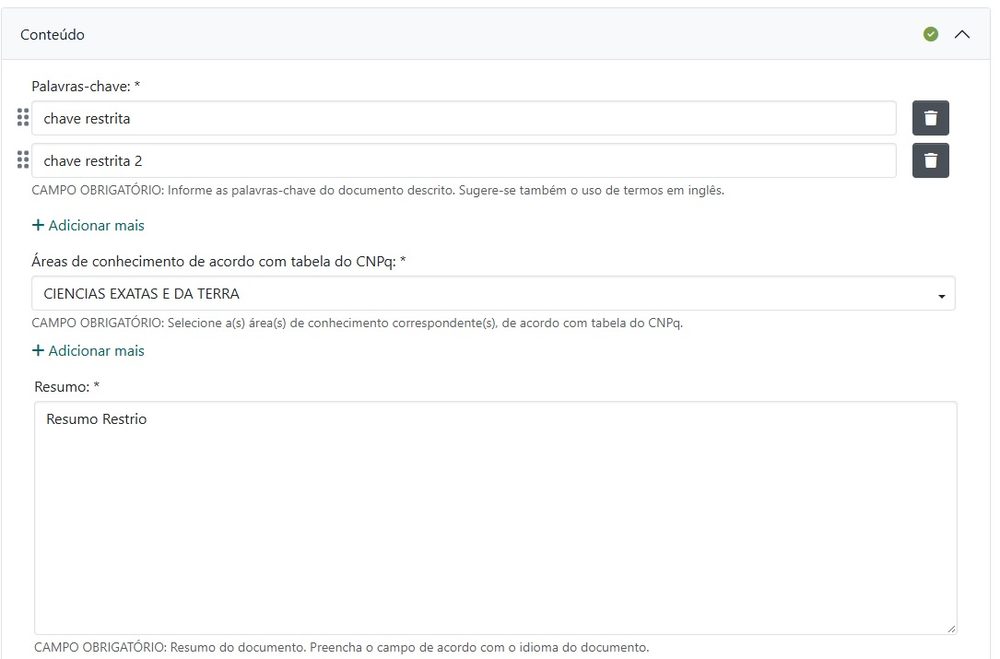
Seção Conteúdo: palavras-chave, área do conhecimento, resumo e abstract
- Palavras-chave: informe pelo menos 3, uma por vez. Para incluir outra, toque em Adicionar mais. Evite siglas e não coloque pontuação no final.
- Áreas do conhecimento (CNPq): toque no campo para abrir a árvore de áreas e escolha a área do trabalho e, se quiser, a subárea. Não é possível digitar livremente. Para informar outra área, toque em Adicionar mais.
- Resumo: copie e cole o resumo do trabalho, no idioma do documento.
- Abstract: copie e cole o resumo em língua estrangeira.
ATENÇÃO
Informe somente uma palavra-chave em cada campo.
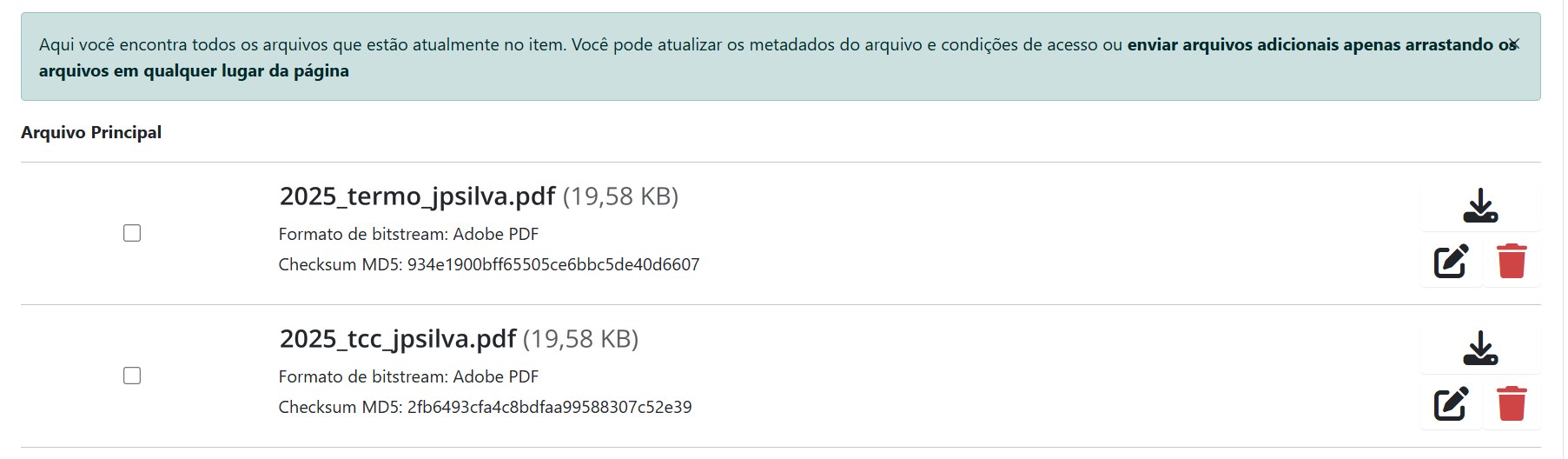
Enviar os arquivos (trabalho e termo)
- Na seção de envio de arquivos, no topo da página de depósito, arraste os arquivos para a área indicada ou toque em procurar para escolhê-los no computador ou no celular.
- Envie dois arquivos em PDF: o trabalho (em PDF/A) e o Termo de Autorização assinado.
- Confira se os dois aparecem na lista de arquivos enviados. Para trocar um arquivo errado, use o ícone de lixeira e envie de novo.
Nomeie os arquivos assim: ano da defesa_tipo de trabalho_iniciais do autor + último sobrenome.
| Tipo | Nome do arquivo |
|---|---|
| TCC | 2025_tcc_nrscosta.pdf |
| Dissertação | 2025_dis_nrscosta.pdf |
| Termo de Autorização | 2025_termo_nrscosta.pdf |
ATENÇÃO
O nome do arquivo do termo precisa conter a palavra termo, como no exemplo. O termo traz seus dados pessoais, e é pelo nome que a biblioteca o identifica para que ele não fique visível ao público.
ATENÇÃO
Não altere as condições de acesso dos arquivos. Elas seguem a opção marcada no formulário.
Conceder a licença e depositar
- Revise todos os campos. Todas as seções devem estar com o ícone verde.
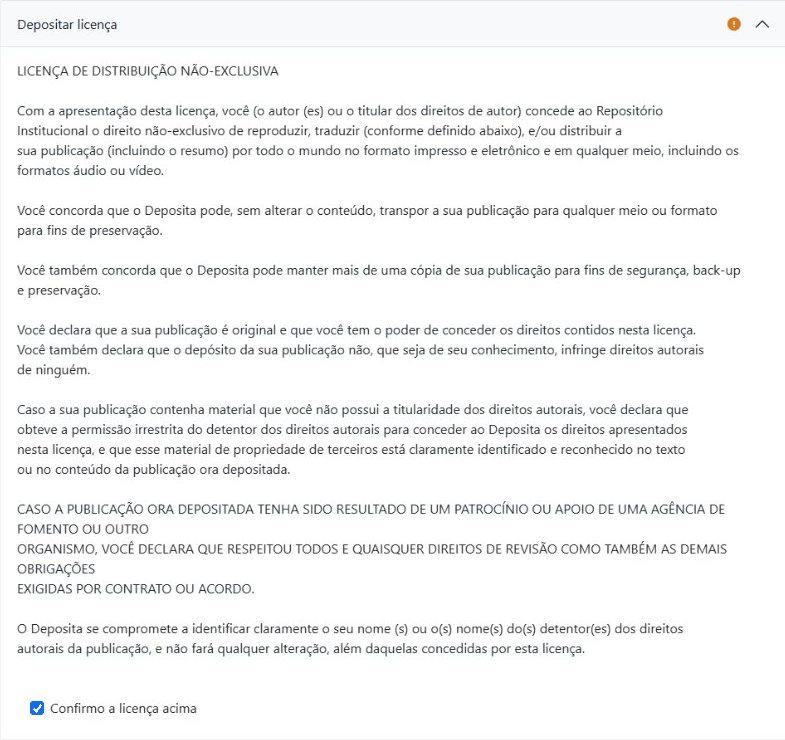
- Na seção Licença de depósito, leia a licença e marque a caixa Eu confirmo a licença acima.
- Toque no botão Depositar, no final da página.
ATENÇÃO
O trabalho só será disponibilizado na BIA depois que você concordar com a licença. Sem marcar a licença, não é possível concluir o depósito. Ele fica salvo no seu MyDSpace até você finalizar.
Depois do depósito
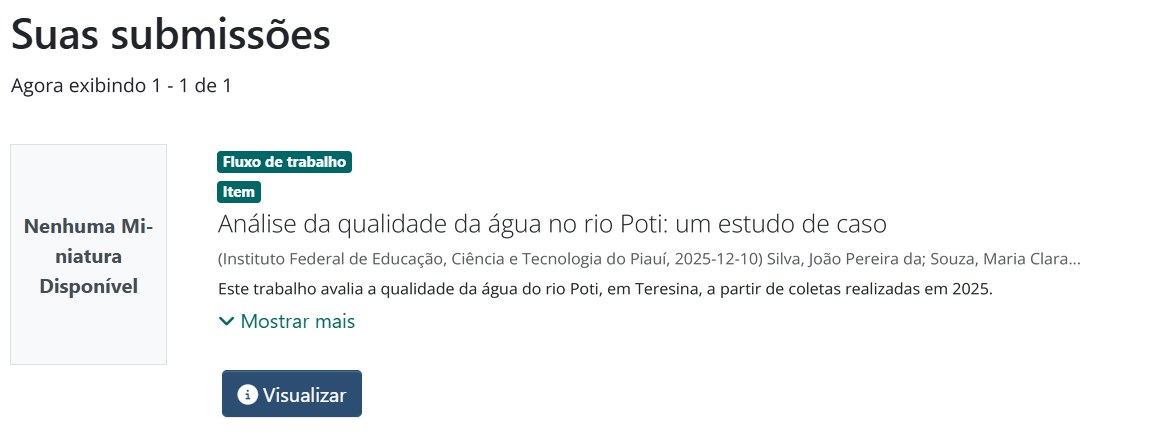
O seu depósito passará por revisão da equipe de bibliotecários do IFPI.
- Se forem necessárias correções, você será avisado(a) por e-mail. O depósito volta para o seu MyDSpace para você ajustar e depositar de novo.
- Quando a revisão terminar, você receberá um e-mail avisando que o trabalho já está disponível no repositório BIA.
- Para acompanhar a situação do depósito, entre no repositório e acesse o MyDSpace.
Checklist antes de tocar em Depositar
Marque cada item para conferir. As marcações não são salvas nem enviadas.
Em caso de dúvidas, entre em contato com o(a) bibliotecário(a) do seu campus.